
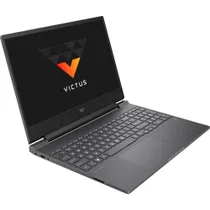
- AMD Ryzen 7 7445H Prozessor, 6 Kerne (bis zu 4.70 GHz)
- 39.6 cm (15.6") IPS Display (Full HD, 144 Hz)
- GeForce RTX 4050 (6 GB), 16 GB RAM, 512 GB SSD
- Wi-Fi 6, 1 x HDMI, 3 x USB3.0
- kein Betriebssystem, 2.29 kg

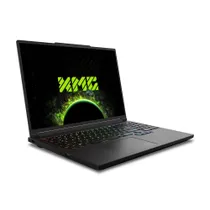
- Intel Core i9 14900HX Prozessor, 24 Kerne (bis zu 5.80 GHz)
- 40.6 cm (16") IPS Display (WQXGA, 300 Hz)
- GeForce RTX 5070 Ti (12 GB), 32 GB RAM, 1024 GB SSD
- Wi-Fi 7, 1 x HDMI, 3 x USB3.1
- kein Betriebssystem, 2.45 kg
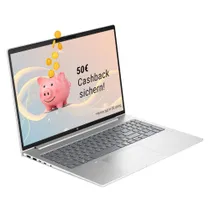
- Intel Core Ultra 5 225U Prozessor, 12 Kerne (bis zu 4.80 GHz)
- 40.64 cm (16") LCD Display (WUXGA, 60 Hz)
- Intel® Graphics (Shared Memory), 16 GB RAM, 512 GB SSD
- Wi-Fi 6E, 1 x HDMI, 2 x USB3.0
- kein Betriebssystem, 1.74 kg

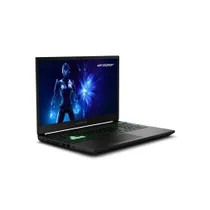
- Intel Core 5 210H Prozessor, 8 Kerne (bis zu 4.80 GHz)
- 39.6 cm (15.6") IPS Display (Full HD, 144 Hz)
- GeForce RTX 5060 (8 GB), 16 GB RAM, 1024 GB SSD
- Wi-Fi 6E, 1 x HDMI, 1 x USB3.0
- kein Betriebssystem, Akkulaufzeit bis 4.5 h, 2.25 kg

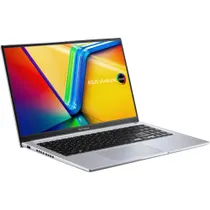
- Intel Core i9 13900H Prozessor, 14 Kerne (bis zu 5.4 GHz)
- 39.6 cm (15.6") OLED Display (WQHD, 120 Hz)
- UHD Graphics (Shared Memory), 8 GB RAM, 512 GB SSD
- Wi-Fi 6E, 1 x HDMI, 3 x USB3.1
- kein Betriebssystem, 1.7 kg
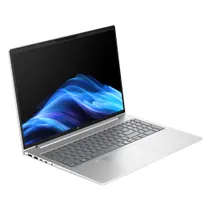
- AMD Ryzen 7 250 Prozessor, 8 Kerne (bis zu 5.1 GHz)
- 40.6 cm (16") IPS Display (WUXGA, 60 Hz)
- Radeon 760M (Shared Memory), 24 GB RAM, 1000 GB SSD
- Wi-Fi 7, 1 x HDMI, 2 x USB3.0, 2 x USB3.1
- kein Betriebssystem, 1.75 kg
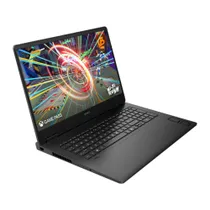
- AMD Ryzen 9 8945HS Prozessor, 8 Kerne (bis zu 5.20 GHz)
- 43.9 cm (17.3") IPS Display (WQHD, 240 Hz)
- GeForce RTX 4060 (8 GB), 32 GB RAM, 1024 GB Speicher
- Wi-Fi 6, 1 x HDMI, 3 x USB3.0
- kein Betriebssystem, Akkulaufzeit bis 6.5 h, 2.95 kg

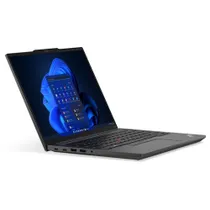
- Intel Core Ultra 5 125H Prozessor (bis zu 4,5 GHz), Dodeca-Core
- 35,6 cm (14") WUXGA 16:10 Display (entspiegelt), Webcam
- 16 GB RAM, 512 GB SSD, Fingerprint
- Intel Graphics Grafik, HDMI, 1x Thunderbolt 4, WLAN-ax, BT
- kein Betriebssystem, Akkulaufzeit bis 15 h, 1,5 kg
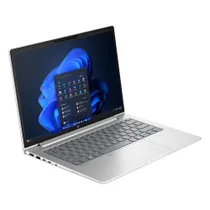
- AMD Ryzen 5 230 Prozessor, 6 Kerne (bis zu 4.90 GHz)
- 35.6 cm (14") LCD Display (WUXGA, 60 Hz)
- Radeon 760M (Shared Memory), 16 GB RAM, 512 GB SSD
- Wi-Fi 6E, 1 x HDMI, 2 x USB3.0
- kein Betriebssystem, 1.4 kg
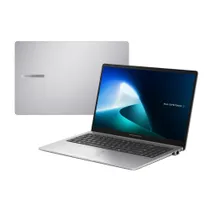
- Intel Core i5 13420H Prozessor, 8 Kerne (bis zu 4.60 GHz)
- 39.6 cm (15.6") IPS Display (Full HD)
- UHD Graphics (Shared Memory), 8 GB RAM, 256 GB SSD
- Wi-Fi 6, 1 x HDMI, 2 x USB3.0
- kein Betriebssystem, 1.657 kg
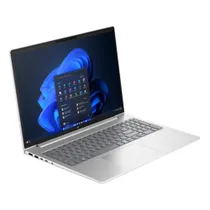
- Intel Core Ultra 5 125U Prozessor, 12 Kerne (bis zu 4.30 GHz)
- 40.6 cm (16") IPS Display (WUXGA)
- Intel® Graphics (Shared Memory), 8 GB RAM, 256 GB SSD
- Wi-Fi 6E, 1 x HDMI, 2 x USB3.0
- kein Betriebssystem, 1.74 kg
- AMD Ryzen AI 5 230 Prozessor, 8 Kerne (bis zu 4.90 GHz)
- 40.6 cm (16") IPS Display (WUXGA, 60 Hz)
- Radeon 760M (Shared Memory), 16 GB RAM, 512 GB SSD
- Wi-Fi 6E, 1 x HDMI, 2 x USB3.0
- kein Betriebssystem, 1.8 kg
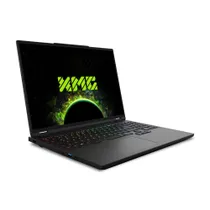
- AMD Ryzen 9 9955HX Prozessor, 16 Kerne (bis zu 5.40 GHz)
- 40.64 cm (16") AHVA Display (WQXGA, 300 Hz)
- GeForce RTX 5070 Ti (12 GB, max. 115 W), 32 GB RAM, 1024 GB SSD
- Wi-Fi 6E, 1 x HDMI, 3 x USB3.1
- kein Betriebssystem, 2.45 kg
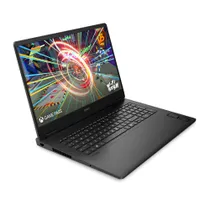
- AMD Ryzen AI 9 365 Prozessor, 10 Kerne (bis zu 5.00 GHz)
- 43.9 cm (17.3") IPS Display (WQHD, 240 Hz)
- GeForce RTX 5060 (8 GB), 32 GB RAM, 1024 GB Speicher
- Wi-Fi 6, 1 x HDMI, 4 x USB3.0
- kein Betriebssystem, Akkulaufzeit bis 6.5 h, 2.95 kg
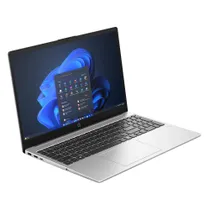
- AMD Ryzen 7 7735U Prozessor, 8 Kerne (bis zu 4.75 GHz)
- 39.6 cm (15.6") IPS Display (Full HD)
- Radeon 680M (Shared Memory), 24 GB RAM, 512 GB SSD
- Wi-Fi 6, 1 x HDMI, 3 x USB3.0
- kein Betriebssystem, Akkulaufzeit bis 10 h, 1.5 kg
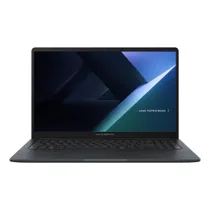
- AMD Ryzen 5 7535U Prozessor, 8 Kerne (bis zu 4.60 GHz)
- 39.6 cm (15.6") IPS Display (Full HD)
- Radeon 660M (Shared Memory), 16 GB RAM, 512 GB SSD
- Wi-Fi 6, 1 x HDMI, 2 x USB3.1
- kein Betriebssystem, 1.80 kg
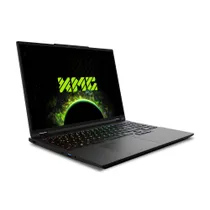
- Intel Core Ultra 9 275HX Prozessor, 24 Kerne (bis zu 5.40 GHz)
- 40.6 cm (16") IPS Display (WQXGA, 300 Hz)
- GeForce RTX 5070 (8 GB, max. 115 W), 32 GB RAM, 1024 GB SSD
- Wi-Fi 7, 1 x HDMI, 1 x TB4, 3 x USB3.1
- kein Betriebssystem, 2.2 kg

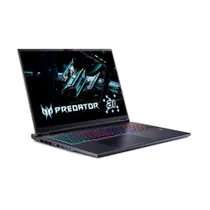
- Intel Core Ultra 9 275HX Prozessor, 24 Kerne (bis zu 5.40 GHz)
- 45.7 cm (18") IPS Display (WQXGA, 240 Hz)
- GeForce RTX 5070 (8 GB), 32 GB RAM, 2048 GB SSD
- Wi-Fi 6E, 1 x HDMI, 2 x TB4, 1 x USB3.1
- kein Betriebssystem, Akkulaufzeit bis 5 h, 3.3 kg
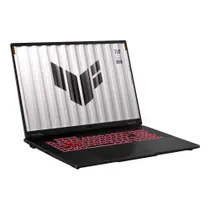
- AMD Ryzen 7 260 Prozessor, 8 Kerne (bis zu 5.10 GHz)
- 45.7 cm (18") IPS Display (WUXGA, 144 Hz)
- GeForce RTX 5060 (), 16 GB RAM, 1024 GB SSD
- Wi-Fi 6E, 1 x HDMI
- kein Betriebssystem, 2.60 kg
- AMD Ryzen 7 7535U Prozessor, 8 Kerne (bis zu 4.55 GHz)
- 39.6 cm (15.6") IPS Display (Full HD)
- Radeon 660M (Shared Memory), 16 GB RAM, 512 GB SSD
- Wi-Fi 6, 1 x HDMI, 2 x USB3.1
- kein Betriebssystem, 1.80 kg
Ein Laptop ohne Betriebssystem wird ohne vorinstalliertes Windows, Linux oder ein anderes System geliefert. Das bedeutet, Sie können Ihr Wunschsystem selbst installieren, was Ihnen volle Flexibilität bei der Auswahl bietet und Lizenzkosten spart. Solche Laptops eignen sich ideal für Nutzer, die bereits eine Betriebssystemlizenz besitzen oder ein kostenloses System wie Linux bevorzugen.
Ein Laptop ohne Betriebssystem bietet mehrere Vorteile. Sie sparen Kosten, da keine Lizenzgebühren für ein vorinstalliertes System anfallen. Zudem haben Sie die Freiheit, ein Betriebssystem wie Windows, Linux oder Ubuntu nach Ihren Wünschen zu installieren. Dies ermöglicht individuelle Anpassungen und einen späteren Wechsel des Systems ohne Einschränkungen.
Besonders geeignet ist dies für Nutzer mit spezifischen Anforderungen. Studenten können so kostenlose Systeme wie Linux nutzen, um Ressourcen zu schonen. IT-Enthusiasten und Bastler profitieren von der Möglichkeit, alternative Betriebssysteme zu testen oder Anpassungen vorzunehmen.
- Kostenersparnis durch Wegfall von Lizenzgebühren
- Freiheit bei der Wahl des Betriebssystems
- Flexibler Wechsel des Systems möglich
- Individuelle Anpassung an spezifische Bedürfnisse
- Unterstützung alternativer Systeme wie Linux oder Ubuntu
Wer profitiert am meisten von einem Laptop ohne Betriebssystem?
Studenten, IT-Enthusiasten und Bastler ziehen den größten Nutzen aus einem Laptop ohne Betriebssystem. Studenten können kostenlose Systeme nutzen, IT-Fans experimentieren mit Softwarealternativen, und Bastler passen das Gerät an ihre Projekte an.
Notebooks ohne Betriebssystem - Maximale Flexibilität
Mit einem Laptop ohne Betriebssystem entscheiden Sie selbst über das System, sei es kostenlos oder kostenpflichtig. Diese Flexibilität erlaubt Anpassungen im Laufe der Zeit, ohne das Gerät wechseln zu müssen, und hält Ihr Setup zukunftssicher.
Die Kosten für einen Laptop ohne Betriebssystem variieren je nach Hardware, Marke und Händler. Da keine Lizenzkosten für ein Betriebssystem anfallen, sind diese Geräte oft günstiger als vergleichbare Modelle mit vorinstalliertem System. Die Kosten für Einsteigermodelle starten bei etwa 319 Euro, während leistungsstarke Geräte für Gaming mit Nvidia Grafikkarten bis zu 2.099 Euro kosten können.
Ein Preisvergleich lohnt sich, um das beste Angebot zu finden. Plattformen wie Amazon, Media Markt oder computeruniverse bieten regelmäßig Rabatte und Aktionen für solche Laptops.
| Modell | Preisspanne | Vorteil |
|---|---|---|
| ASUS Expert Book | ab 441 Euro | Gute Preis-Leistungs-Balance |
| HP ProBook | ab 596 Euro | Hohe Leistung für Multimedia |
| Lenovo ThinkPad | ab 599 € | Starker Prozessor und viel Arbeitsspeicher |
Die Wahl des Betriebssystems hängt von Ihren Anforderungen und Ihrem technischen Hintergrund ab. Hier sind die gängigsten Optionen mit ihren Zielgruppen:
- Windows: Ideal für Office-Nutzer, Gamer und Anwender, die eine benutzerfreundliche Oberfläche und breite Softwarekompatibilität suchen. Geeignet für Studenten, Berufstätige und Heimanwender. Kosten: ca. 100–150 € für eine Lizenz.
- Ubuntu: Eine beliebte Linux-Distribution, ideal für Einsteiger in Linux. Perfekt für Studenten, Entwickler und Nutzer, die ein kostenloses, stabiles System mit einfacher Bedienung wollen.
- Fedora: Geeignet für Entwickler und IT-Profis, die aktuelle Technologien und eine robuste Plattform für Programmierung benötigen. Kostenlos und open-source.
- Linux Mint: Benutzerfreundlich und ideal für Anfänger, die von Windows wechseln. Perfekt für Heimanwender, die ein kostenloses, anpassbares System suchen.
Entscheidungshilfe
Wählen Sie Windows, wenn Sie breite Softwareunterstützung und Gaming benötigen. Entscheiden Sie sich für Linux (z. B. Ubuntu oder Mint), wenn Sie Kosten sparen wollen oder Entwicklungsaufgaben priorisieren. Fedora ist ideal für technisch versierte Nutzer, die die neuesten Technologien nutzen möchten.
Die Wahl des Betriebssystems beeinflusst die Hardwareanforderungen Ihres Laptops. Hier sind die Mindestanforderungen für gängige Systeme:
| Betriebssystem | RAM | Prozessor | Speicherplatz |
|---|---|---|---|
| Windows 11 | 8 GB empfohlen | 1 GHz, 64-Bit, 2 Kerne | 64 GB |
| Ubuntu | 4 GB empfohlen | 2 GHz, Dual-Core | 25 GB |
| Fedora | 8 GB empfohlen | 2 GHz, Dual-Core | 20 GB |
| Linux Mint | 4 GB empfohlen | 1 GHz, Dual-Core | 20 GB |
Für Gaming oder anspruchsvolle Anwendungen (z. B. Videobearbeitung) wählen Sie mindestens 16 GB RAM, einen Quad-Core-Prozessor und eine dedizierte Grafikkarte. Prüfen Sie vor dem Kauf die Kompatibilität der Hardware mit dem gewünschten Betriebssystem.
Die Installation eines Betriebssystems auf einem Laptop ohne vorinstalliertes System erfolgt in wenigen Schritten. Für Windows oder Linux benötigen Sie einen bootfähigen USB-Sick und die entsprechende Installationsdatei.
Der Prozess dauert etwa 30 bis 60 Minuten, abhängig von der Geschwindigkeit des Laptops und des USB-Sticks. Mit der richtigen Vorbereitung vermeiden Sie häufige Fehler und richten Ihren Laptop problemlos ein.
Schritt-für-Schritt-Anleitung
- Laden Sie die Installationsdatei (z. B. Windows ISO oder Linux-Distribution) von der offiziellen Webseite herunter.
- Verwenden Sie ein Tool wie Rufus, um einen bootfähigen USB-Stick zu erstellen.
- Stecken Sie den USB-Stick in den Laptop und starten Sie das Gerät.
- Öffnen Sie das BIOS (oft mit F2 oder Del) und stellen Sie den USB-Stick als erstes Boot-Device ein.
- Folgen Sie den Anweisungen des Installationsassistenten, um das Betriebssystem zu installieren.
- Aktivieren Sie das System mit einem gültigen Lizenzschlüssel (falls erforderlich).
Vorbereitung des USB-Sticks
Laden Sie die gewünschte ISO-Datei (z. B. Windows 10/11 oder Ubuntu) herunter. Verwenden Sie Rufus oder ein ähnliches Tool, um den USB-Stick bootfähig zu machen. Wählen Sie die ISO-Datei aus, formatieren Sie den Stick und folgen Sie der Anleitung des Tools.
Häufige Fehler vermeiden
Stellen Sie sicher, dass die Festplatte leer ist, um Konflikte zu vermeiden. Aktualisieren Sie das BIOS, falls erforderlich, und überprüfen Sie die Hardwarekompatibilität mit dem gewählten Betriebssystem. Planen Sie ausreichend Zeit ein und sichern Sie wichtige Daten vor der Installation.
Bei computeruniverse finden Sie nicht nur eine große Auswahl an Laptops ohne Betriebssystem, sondern auch umfassende Services. Dazu gehören kompetente Beratung vor dem Kauf, schnelle Lieferung und flexible Rückgabemöglichkeiten. Zusätzlich bietet computeruniverse Unterstützung bei der Auswahl passender Hardware und Zubehör, um Ihre Laptop-Konfiguration optimal auf Ihre Bedürfnisse abzustimmen.
Text Aktualisiert: 10.09.2025