

- Intel Core 3 100U Prozessor, 6 Kerne (bis zu 4.70 GHz)
- 39.6 cm (15.6") AMOLED Display (Full HD)
- Intel® Graphics (Shared Memory), 8 GB RAM, 256 GB Speicher
- Wi-Fi 6E, 1 x HDMI
- ChromeOS, Akkulaufzeit bis 13 h, 1.17 kg

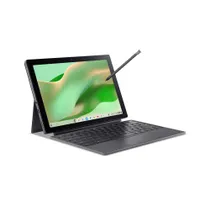
- MediaTek Kompanio MT8186 Prozessor, 8 Kerne (bis zu 2.05 GHz)
- 27.94 cm (11") IPS Touch Display (WUXGA)
- Mali G52 (Shared Memory), 4 GB RAM, 128 GB EMMC
- Wi-Fi 6
- ChromeOS, Akkulaufzeit bis 10 h, 0.61 kg
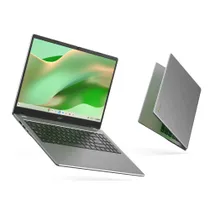
- Intel N-Reihe N150 Prozessor, 4 Kerne (bis zu 3.60 GHz)
- 39.6 cm (15.6") IPS Display (Full HD)
- UHD Graphics (Shared Memory), 4 GB RAM, 128 GB EMMC
- Wi-Fi 6E, 1 x HDMI, 4 x USB3.0
- ChromeOS, 1.59 kg

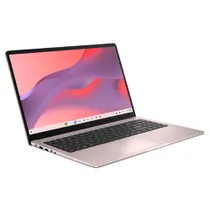
- Intel N-Reihe N50 Prozessor, 2 Kerne (bis zu 3.4 GHz)
- 39.6 cm (15.6") IPS Display (Full HD)
- UHD Graphics (Shared Memory), 8 GB RAM, 128 GB EMMC
- Wi-Fi 6, 1 x HDMI, 3 x USB3.1
- ChromeOS, 1.6 kg
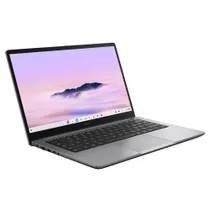
- Intel Core 3 N355 Prozessor, 8 Kerne (bis zu 3.9 GHz)
- 35.6 cm (14") IPS Display (Full HD, 60 Hz)
- Intel® Graphics (Shared Memory), 8 GB RAM, 128 GB EMMC
- Wi-Fi 6, 1 x HDMI, 3 x USB3.1
- ChromeOS, 1.44 kg
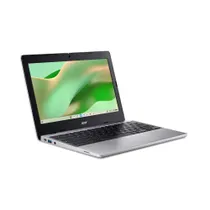
- Intel N-Reihe N100 Prozessor, 4 Kerne (bis zu 3.40 GHz)
- 29.46 cm (11.6") IPS Touch Display ()
- UHD Graphics (Shared Memory), 4 GB RAM, 64 GB Speicher
- Wi-Fi 5
- ChromeOS, Akkulaufzeit bis 13 h, 1.2 kg
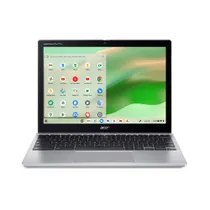
- Intel N-Reihe N100 Prozessor, 4 Kerne (bis zu 3.40 GHz)
- 30.98 cm (12.2") IPS Touch Display (WUXGA)
- UHD Graphics (Shared Memory), 4 GB RAM, 128 GB EMMC
- 1 x HDMI, 3 x USB3.0
- ChromeOS, Akkulaufzeit bis 13 h, 1.29 kg
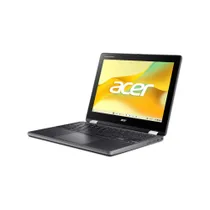
- Intel N-Reihe N100 Prozessor, 4 Kerne (bis zu 3.40 GHz)
- 30.48 cm (12") IPS Touch Display (1366 x 912)
- UHD Graphics (Shared Memory), 8 GB RAM, 64 GB EMMC
- 4G (LTE), Wi-Fi 6E, 3 x USB3.0
- ChromeOS, Akkulaufzeit bis 12 h, 1.45 kg
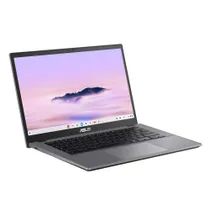
- Intel Core i3 1315U Prozessor, 6 Kerne (bis zu 4.50 GHz)
- 35.6 cm (14") IPS Touch Display (Full HD, 120 Hz)
- UHD Graphics (Shared Memory), 16 GB RAM, 256 GB Speicher
- Wi-Fi 6E, 1 x HDMI, 4 x USB3.1
- ChromeOS, 1.43 kg
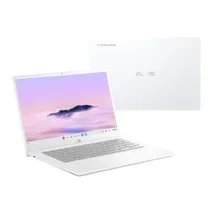
- Intel Core i5 1335U Prozessor, 10 Kerne (bis zu 4.60 GHz)
- 35.6 cm (14") Display (Full HD)
- Iris Xe Graphics (Shared Memory), 8 GB RAM, 256 GB EMMC
- Wi-Fi 6E, 1 x HDMI, 2 x USB3.0
- ChromeOS, 1.46 kg
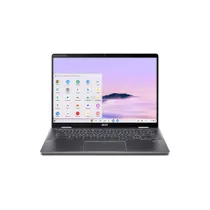
- Intel Core Ultra 5 155U Prozessor, 12 Kerne (bis zu 4.80 GHz)
- 35.56 cm (14") IPS Touch Display (WUXGA)
- Intel® Graphics (Shared Memory), 16 GB RAM, 256 GB SSD
- Wi-Fi 6E, 1 x HDMI, 2 x TB4
- ChromeOS, Akkulaufzeit bis 10 h, 1.458 kg
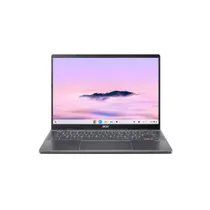
- Intel Core Ultra 7 155U Prozessor, 12 Kerne (bis zu 4.8 GHz)
- 35.56 cm (14") IPS Touch Display (Full HD)
- Intel® Graphics (Shared Memory), 16 GB RAM, 512 GB SSD
- Wi-Fi 7, 1 x HDMI, 1 x TB4
- ChromeOS, Akkulaufzeit bis 14 h, 1.32 kg
- Intel Core 3 100U Prozessor, 6 Kerne (bis zu 4.70 GHz)
- 40.64 cm (16") IPS Display (WUXGA)
- Intel® Graphics (Shared Memory), 8 GB RAM, 256 GB SSD
- Wi-Fi 6E, 1 x HDMI
- ChromeOS, Akkulaufzeit bis 15.5 h, 1.7 kg
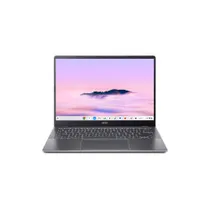
- Intel Core 3 N355 Prozessor, 8 Kerne (bis zu 3.90 GHz)
- 35.6 cm (14") IPS Display (WUXGA)
- Intel® Graphics (Shared Memory), 8 GB RAM, 128 GB SSD
- Wi-Fi 7, 1 x HDMI
- ChromeOS, Akkulaufzeit bis 12 h, 1.40 kg
- Intel Core Ultra 5 125U Prozessor, 12 Kerne (bis zu 4.30 GHz)
- 35.56 cm (14") IPS Touch Display (WUXGA)
- Intel® Graphics (Shared Memory), 16 GB RAM, 256 GB SSD
- Wi-Fi 6E, 1 x HDMI, 2 x TB4
- ChromeOS, Akkulaufzeit bis 10 h, 1.458 kg
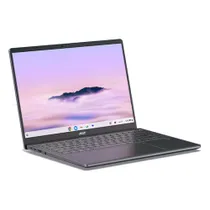
- Intel Core Ultra 5 125U Prozessor, 12 Kerne (bis zu 4.30 GHz)
- 35.56 cm (14") IPS Touch Display (Full HD)
- Intel® Graphics (Shared Memory), 16 GB RAM, 512 GB SSD
- Wi-Fi 7, 1 x HDMI, 1 x TB4
- ChromeOS, Akkulaufzeit bis 14 h, 1.32 kg
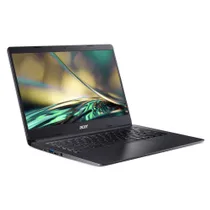
- 35.5 cm (14.0") Notebook, Chrome OS
- Display: 1920 x 1080, IPS, matt
- Intel® Celeron® N4500 2x 1.10 GHz
- Intel® UHD Graphics Shared Memory
- 8 GB RAM, 64 GB HDD
- 2x USB 3.1 Gen2 Typ C, 2x USB 3.1 Gen1, Wi-Fi 6 (802.11ax)
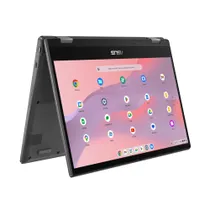
- MediaTek Kompanio 520 Prozessor, 8 Kerne
- 35.6 cm (14") IPS Touch Display (Full HD)
- Mali G52 (Shared Memory), 8 GB RAM, 128 GB EMMC
- Wi-Fi 6
- ChromeOS, 1.557 kg
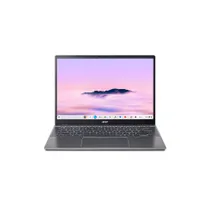
- Intel Core 5 120U Prozessor, 10 Kerne (bis zu 5.00 GHz)
- 35.6 cm (14") IPS Display (WUXGA)
- Intel® Graphics (Shared Memory), 16 GB RAM, 256 GB SSD
- Wi-Fi 7, 1 x HDMI
- ChromeOS, Akkulaufzeit bis 13 h, 1.41 kg
Suchen Sie ein Chromebook, das blitzschnell startet, sichere Updates bis ins nächste Jahrzehnt garantiert und nahtlos mit Ihrem Android-Smartphone zusammenarbeitet? Dann sind Sie hier richtig. Der Markt hat sich gewandelt: Mit der Einführung des Chromebook Plus Standards, leistungsstarker KI-Integration (Gemini) und Hardware, die auch anspruchsvolle Aufgaben meistert, sind diese Geräte längst mehr als reine „Browser-Laptops“.
Bei Computeruniverse finden Sie Chromebooks von Acer, ASUS, Lenovo und Samsung in allen Größen: vom kompakten 11-Zoll-Tablet für die Uni bis zum 16-Zoll-Desktop-Ersatz mit Wi-Fi 7, AMOLED-Display und bis zu 16 GB RAM.
Sicherheit & Speed
Der größte Unterschied zwischen einem Chromebook und einem Laptop mit Windows liegt im Betriebssystem: ChromeOS ist schlanker, cloudbasiert und extrem sicher.
Sicherheit: Dank „Sandboxing“ und verifiziertem Boot-Vorgang sind Virenscanner auf Chromebooks quasi überflüssig. Sollte etwas nicht stimmen, setzt sich das System beim Neustart auf den letzten sicheren Stand zurück.
Geschwindigkeit: Ein Chromebook startet in wenigen Sekunden. Auch nach Monaten der Nutzung wird das System nicht langsamer, ein klassisches Problem vieler alter Windows-Rechner.
Android-Apps: Sie haben Zugriff auf Millionen von Apps aus dem Google Play Store. Ihre Lieblings-Apps vom Smartphone laufen oft direkt auf dem Laptop.
Die Frage „Welches Chromebook ist das Beste?“ lässt sich nicht pauschal beantworten, aber unsere Daten zeigen klare Stärken je nach Hersteller (Stand 2026):
| Marke | Stärke & Besonderheit | Empfohlenes Modell (Beispiel) |
|---|---|---|
| Acer | Vielfalt & Innovation. Führend bei Gaming-Chromebooks und Wi-Fi 7 Integration. Bietet oft die breiteste Palette an Displaygrößen von 11 bis 16 Zoll. | Acer Chromebook Plus 516 GE (Gaming) oder Spin 512 (LTE) |
| ASUS | Allrounder & Robustheit. Starke „Chromebook Plus“ Modelle der CX-Serie, oft mit Militärstandard-Robustheit und guter Tastatur. | ASUS Chromebook Plus CX34 (Core i3, 120 Hz) |
| Lenovo | Mobilität & 2-in-1. Unschlagbar bei kompakten Geräten. Die „Duet“-Serie definiert das Tablet-Chromebook mit abnehmbarer Tastatur. | Lenovo Chromebook Duet 11 (OLED/IPS, extrem leicht) |
| Samsung | Display-Qualität. Wer AMOLED sucht, landet hier. Extrem schlanke Designs und brillante Farben. | Samsung Galaxy Chromebook Plus (AMOLED Display) |
Die Zeiten schwacher Hardware sind vorbei. Wer heute produktiv arbeiten will, sollte auf folgende Specs achten:
Chromebook Plus: Achten Sie auf dieses Label. Es garantiert mindestens einen Intel Core i3 (oder vergleichbar), 8 GB RAM und 128 GB Speicher. Diese Geräte unterstützen exklusive KI-Funktionen wie den „Magic Editor“ in Google Fotos.
16 GB RAM: Ja, das gibt es! Für Power-User, die Linux-Anwendungen nutzen oder 50 Tabs gleichzeitig offen haben, bieten Modelle wie das Acer Chromebook Plus 714 oder das ASUS CX3402 inzwischen 16 GB RAM.
Konnektivität (Wi-Fi 6E / Wi-Fi 7): Da Chromebooks in der Cloud leben, ist das WLAN entscheidend. Top-Modelle wie das Acer Chromebook Plus 514 bieten bereits Wi-Fi 7 für minimale Latenz beim Cloud-Gaming. Modelle mit LTE/4G wie das Acer Chromebook Spin 512 machen Sie unabhängig vom WLAN.
Display-Qualität: Für Medienkonsum ist ein AMOLED-Display (z. B. im Samsung Galaxy Chromebook Plus) unschlagbar. Wer viel draußen arbeitet, sollte auf mindestens 300–400 Nits Helligkeit achten.
Welche Chromebooks haben ein kleines Display (ca. 11 Zoll)? Perfekt für die Couch oder den schmalen Uni-Tisch sind Geräte wie das Lenovo Chromebook Duet 11 oder das Acer Chromebook 311. Sie wiegen oft weit unter 1 kg (z. B. Lenovo Duet mit ca. 0,51 kg).
Welches Chromebook taugt als 2-in-1/Convertible? Wenn Sie den Tablet-Modus nutzen wollen, greifen Sie zu einem „Spin“ (Acer) oder „Flip“ (ASUS). Besonders hervorzuheben ist das Lenovo Duet, da hier die Tastatur komplett abnehmbar ist, was es zum echten Tablet macht. Fast alle diese Geräte verfügen über einen Touchscreen.
Welche Chromebooks haben ein großes Display? Für den Desktop-Ersatz gibt es 15,6 bis 16 Zoll Modelle. Das Acer Chromebook Plus 516 bietet viel Bildschirmfläche (WUXGA Auflösung) für Split-Screen-Arbeiten und Cloud-Gaming.
Was kosten Chromebooks aktuell?
Einstieg (200 € – 350 €): Solide Geräte für Schule und Surfen (z. B. Acer 315, Lenovo Slim).
Mittelklasse / Chromebook Plus (350 € – 600 €): Der „Sweet Spot“ mit Core i3, 8 GB RAM und Full-HD. Hier bekommen Sie die meiste Leistung fürs Geld.
Premium (ab 600 €): 16 GB RAM, Touchscreen, Metallgehäuse und Top-Prozessoren (Core Ultra).
Service bei Computeruniverse
Profitieren Sie von unserer Expertise seit 1999. Sie sind unsicher, ob ein Chromebook mit Ihrer speziellen Business-Software kompatibel ist oder suchen eine Finanzierungsmöglichkeit? Kontaktieren Sie uns einfach über unser Online-Formular oder nutzen Sie unsere Kaufberatung. Wir bieten schnellen versicherten Versand und 30 Tage Rückgaberecht.
Bei Computeruniverse finden Sie regelmäßig Rückläufer und B-Ware zu stark reduzierten Preisen. Das sind oft Geräte, die nur kurz ausgepackt wurden (Widerrufsrecht) oder deren Verpackung leichte Schäden hat. Technisch sind sie einwandfrei.
Preisvorteil: Oft sparen Sie 20 % bis 40 % gegenüber dem Neupreis.
Verfügbarkeit: Achten Sie im Filter auf „Rückläufer“ oder „Outlet“. Modelle wie das Acer Chromebook 314 oder Lenovo IdeaPad sind hier oft für unter 200 € zu schnappen. Hier geht es zum Computeruniverse Notebook Outlet
Gibt’s Chromebooks mit 16 GB RAM oder mehr?
Ja, Chromebooks mit 16 GB RAM gibt es, vereinzelt sogar mit 32 GB. Die meisten Modelle kommen mit 8 GB, aber Business- und Entwicklergeräte bieten mehr. Consumer-Chromebooks bleiben oft bei 4 bis 8 GB.
Wichtig zu wissen: Bei vielen Chromebooks ist der RAM verlötet. Nachrüsten geht dann nicht, deshalb sollten Sie die passende Konfiguration gleich beim Kauf wählen. Filtern Sie gezielt nach 16 GB und prüfen Sie, ob „verlötet“ oder „SO-DIMM“ im Datenblatt steht.
Wer viele Tabs, Linux-Container und Android-Apps parallel nutzt, merkt den Unterschied zwischen 8 und 16 GB. Mit 8 GB laden Tabs im Hintergrund öfter neu. CPU und Speicher (128 bis 512 GB) beeinflussen die Geschwindigkeit aber ebenfalls stark.
Konkrete Richtwerte:
- RAM-Optionen: typischer Bereich 4–8 GB, erweiterte Konfigurationen 16 GB, vereinzelt bis 32 GB.
- Ab 16 GB lohnt sich ChromeOS besonders für 20+ Browser-Tabs plus Linux/Android parallel; mit 8 GB steigt eher das Risiko von Tab-Neuladungen.
- Speicher praxisnah: meist 128–512 GB; 64 GB ist bei größeren App-/Offline-Datenbeständen schneller ausgeschöpft.
- Aufrüstbarkeit: bei vielen Chromebooks 0 GB Upgrade-Spielraum (verlöteter RAM); nur wenige Modelle bieten steckbaren RAM.
Welche Chromebooks haben ein großes Display?
Große Chromebook-Displays starten bei 15,6 Zoll und gehen bis 17,3 Zoll. Wer zwei Fenster nebeneinander nutzen will, kommt mit 15,6 Zoll am besten zurecht. Im Shop finden Sie diese Modelle unter dem Filter „15 bis 17 Zoll“.
Für produktives Arbeiten empfiehlt sich mindestens Full HD (1920×1080). Das Seitenverhältnis macht ebenfalls einen Unterschied: 16:10 bietet bei gleicher Diagonale mehr Höhe als 16:9, was bei Dokumenten und Tabellen auffällt.
Rechnen Sie bei 15 bis 17 Zoll mit einem Gewicht von ca. 1,6 bis 2,3 kg. Diese Geräte eignen sich eher als Schreibtisch-Chromebook. Prüfen Sie beim Kauf auch die Update-Laufzeit und ob Sie einen Touchscreen brauchen, denn der erhöht Gewicht und Preis.
Konkrete Richtwerte:
- Displaygröße „groß“: ab 15,6 Zoll; obere Spanne bis 17,3 Zoll
- Auflösung für produktives Bearbeiten: mindestens 1920×1080; darunter steigt Scroll- und Zoom-Bedarf
- Seitenverhältnis: 16:10 liefert mehr vertikale Arbeitsfläche als 16:9 bei gleicher Zollzahl
- Gewichtsklasse: ca. 1,6–2,3 kg bei 15–17 Zoll, wichtig für mobiles Arbeiten
Welche Chromebooks haben ein kleines Display (so um 11 Zoll)?
Die meisten „11-Zoll“-Chromebooks haben tatsächlich 11,6 Zoll Bildschirmdiagonale und lösen mit 1366×768 Pixeln auf. Seltener gibt es Full-HD-Varianten. Diese kompakten Geräte sind für maximale Mobilität gebaut und kommen mit 4 bis 8 GB RAM sowie 32 bis 128 GB Speicher.
Bei der Auflösung ist 16:9 am verbreitetsten. Auf einem 11,6-Zoll-Display wird die Arbeitsfläche allerdings schnell eng, besonders wenn Sie mehrere Apps nebeneinander öffnen. Für komfortableres Arbeiten lohnt sich ein Modell mit FHD-Panel und mindestens 8 GB RAM. Beachten Sie auch, dass in 11- bis 12-Zoll-Gehäusen die Anschlüsse begrenzter ausfallen: Meistens sind 2× USB-C und 1× USB-A verbaut, HDMI fehlt oft.
Konkrete Richtwerte:
- Displaygröße: typisch 11,6 Zoll (≈29,5 cm) statt exakt 11 Zoll
- Auflösung: meist 1366×768, seltener 1920×1080 (FHD)
- Arbeitsspeicher: in der Regel 4–8 GB; ab 8 GB empfehlenswert für mehrere Apps/Tabs parallel
- Speicher: oft 32–128 GB; Cloud-Nutzung reduziert lokalen Bedarf
- Ports: in der 11-Zoll-Klasse oft 2× USB-C + 1× USB-A (HDMI nicht immer vorhanden)
Welches Chromebook taugt als 2-in-1/Convertible (Tablet-Modus)?
Ein Chromebook im Tablet-Modus braucht vor allem ein 360°-Scharnier und einen Touchscreen. Bei Displays unter 10 Zoll wird der Tablet-Modus unpraktisch, 10 bis 13 Zoll sind ideal. Das Scharnier sollte auch bei einhändiger Nutzung stabil halten.
Beim Stift-Einsatz sind 4.096 Druckstufen ein guter Richtwert. Ohne Stift-Support verliert der Tablet-Modus viel von seinem Vorteil. Das Display sollte mindestens 300 Nits bieten, damit es in hellen Räumen noch gut ablesbar bleibt.
8 GB RAM reichen für Tabs und Office, 16 GB sind besser, wenn Sie Android-Apps, Linux-Container oder Videokonferenzen parallel laufen lassen. Beim Speicher gilt: 128 GB ist die Untergrenze für lokale Dateien. Mit nur 64 GB kommen Sie ohne Cloud kaum aus.
Konkrete Richtwerte:
- Display & Bedienung: Touchscreen ab 10–13 Zoll, 360°-Scharnier (Convertible) als Muss für Tablet-Modus.
- Arbeitsspeicher: ab 8 GB für paralleles Arbeiten; 16 GB, wenn Android-Apps + Linux parallel genutzt werden.
- Speicher: mindestens 128 GB; 256 GB, wenn regelmäßig Offline-Dateien oder größere App-Daten anfallen.
- Stift-Einsatz: Zielwert 4.096 Druckstufen; ohne aktiven Stift sinkt der Mehrwert im Tablet-Modus.
Welche Chromebooks gibt’s mit Touchscreen?
Etwa 30 bis 60 % aller Chromebooks haben einen Touchscreen. Am weitesten verbreitet ist Touch bei 2-in-1-Modellen mit 360°-Scharnier in der 11- bis 14-Zoll-Klasse. Reine Clamshell-Notebooks bieten Touch deutlich seltener.
Ob ein Modell Touch hat, erkennen Sie im Datenblatt an „Touchscreen“ oder „10-Punkt-Touch“. Wer mit Stift schreiben oder zeichnen möchte, sollte auf USI-Unterstützung achten. Ohne explizite USI-Angabe im Datenblatt ist kein Stift-Support garantiert.
Konkrete Richtwerte:
- Touch-Erkennung: In den Spezifikationen sollte „Touchscreen“ oder „10-Punkt-Touch“ stehen (10 ist ein gängiger Mindestwert).
- Formfaktor: 2-in-1/Convertible mit 360°-Scharnier ist ein guter Indikator; Clamshells haben Touch seltener (ca. 30–60% Touch-Anteil).
- Displaygröße: 11–14 Zoll ist die gängigste Spanne; darüber nimmt Touch im Chromebook-Segment tendenziell ab.
- Stift: Für Handschrift auf ChromeOS ist USI-Unterstützung wichtig; prüfen, ob „USI“ explizit genannt ist (sonst davon ausgehen: keine Zusage).
Welches Chromebook ist das Beste (Acer, ASUS, Lenovo, Samsung)?
„Das beste“ Chromebook gibt es nicht pauschal. Ab 8 GB RAM und 128 GB Speicher sind die meisten Alltagsaufgaben (Office, Web, leichte Bildbearbeitung) kein Problem. Achten Sie auf mindestens 300 Nits Displayhelligkeit und eine Akkulaufzeit von 8 bis 12 Stunden.
4 GB RAM reichen für reines Surfen, stoßen aber bei mehreren Tabs und Videokonferenzen an Grenzen. 64 GB Speicher sind nur sinnvoll, wenn Sie fast alles in der Cloud speichern. Für Offline-Dateien und Android-Apps planen Sie besser 128 GB ein.
Prüfen Sie vor dem Kauf die verbleibende Update-Laufzeit: Mindestens 3 Jahre sollten es sein, damit das Gerät über seine Nutzungsdauer hinweg Sicherheits-Patches bekommt. Ein IPS-Panel und USB-C-Ladeanschluss gehören bei aktuellen Modellen zum Standard.
Konkrete Richtwerte:
- RAM-Schwelle: 8 GB für paralleles Arbeiten; 4 GB nur bei leichter Nutzung (E-Mail/Web) einplanen.
- Speicher: 128 GB als praxisnahe Untergrenze für Offline-Dateien/Apps; 64 GB nur bei konsequenter Cloud-Nutzung.
- Display: ≥300 nits für helle Umgebungen; 250 nits eher für Innenräume.
- Akkulaufzeit: typische Spanne 8–12 Stunden; unter 8 Stunden wird schnell zum Ladeproblem im Arbeitstag.
- Updates: mind. 3 Jahre Restlaufzeit für planbare Nutzung und Sicherheits-Patches.
Welche Chromebooks haben Wi-Fi 6E oder sogar Wi-Fi 7?
Wi-Fi 6E gibt es in Chromebooks seit etwa 2022, vor allem in Mittel- und Oberklasse-Modellen. Es nutzt neben den bekannten 2,4- und 5-GHz-Bändern auch das 6-GHz-Band. Voraussetzung: Das Chromebook muss ein 6E-fähiges Funkmodul verbaut haben. Ein Software-Update allein reicht nicht.
Wi-Fi 7 taucht erst seit 2024/2025 in einzelnen Neugeräten auf. Es unterstützt 320-MHz-Kanäle und Multi-Link-Operation, was im Alltag vor allem bei vielen gleichzeitigen Geräten im Netz spürbar wird. Im Datenblatt muss explizit „Wi-Fi 7“ oder „802.11be“ stehen.
Beim Vergleich zählt neben dem WLAN-Standard auch die Antennenkonfiguration (z. B. 2×2) und die unterstützte Kanalbreite. Diese Werte beeinflussen den tatsächlichen Durchsatz stärker als der Marketingname.
Konkrete Richtwerte:
- Wi-Fi 6E: erkennbar an „6 GHz“ oder „Tri-Band (2,4/5/6 GHz)“; typischer Gerätejahrgang: ab 2022.
- Wi-Fi 7 (802.11be): typischer Gerätejahrgang: ab 2024/2025; muss im Datenblatt explizit genannt sein.
- Mindestkriterium: „6E“ bedeutet immer 6-GHz-Support; ohne 6-GHz-Angabe ist es nur Wi-Fi 6 (802.11ax) im 5-GHz-Band.
- Kanalbreite als Schwelle: Wi-Fi 7 kann bis 320 MHz unterstützen; Wi-Fi 6E unterstützt bis zu 160 MHz (geräteabhängig).
Gibt’s ein Chromebook mit LTE/4G?
Ja, es gibt Chromebooks mit eingebautem LTE/4G-Modem. Die meisten bieten einen Nano-SIM-Slot oder eSIM. Allerdings ist LTE nicht bei jeder Konfiguration dabei: Oft haben optisch identische Modelle unterschiedliche Ausstattungen, die sich nur in der Artikelnummer unterscheiden.
In den technischen Daten finden Sie den Hinweis unter „WWAN/LTE“. Achten Sie auf die genaue Modellnummer, denn bei identischen Gehäusen unterscheidet sich die Funkoption oft nur in der SKU.
Konkrete Richtwerte:
- LTE/4G-Verfügbarkeit: nur in bestimmten SKUs verfügbar; gleiche Serie kann 0× oder 1× WWAN-Modem haben.
- SIM-Optionen: 1× Nano-SIM-Slot oder eSIM; teils sind beide vorhanden, aktiv ist oft nur 1 Profil gleichzeitig.
- Akkueffekt: bei aktiver LTE-Verbindung ca. 10–25% weniger Laufzeit gegenüber reinem WLAN-Betrieb.
- Für produktives Arbeiten unterwegs: ab ca. 10 Mbit/s Downlink und stabile Latenz
Welche Chromebooks haben HDMI und mehrere USB-Anschlüsse?
Chromebooks mit einem echten HDMI-Anschluss finden Sie vor allem in der 11- bis 15,6-Zoll-Klasse. Meistens sind 2 bis 4 USB-Ports verbaut (USB-A und/oder USB-C). Viele Modelle liefern die Videoausgabe nur über USB-C mit DisplayPort, was einen Adapter erfordert.
Wenn Sie mehrere USB-Geräte gleichzeitig nutzen (Maus, Speicherstick, Ethernet-Adapter), prüfen Sie nicht nur die Anzahl der Buchsen, sondern auch den Standard. USB 3.x brauchen Sie für schnelle externe SSDs, USB 2.0 reicht für Eingabegeräte.
Im Produktfilter bei Computeruniverse können Sie „HDMI: Ja“ und „USB-Anschlüsse: ≥2“ kombinieren. Bei Acer variieren die Ports je nach Untermodell und Jahrgang, ein Blick ins Datenblatt schafft Klarheit.
Konkrete Richtwerte:
- HDMI-Anforderung: Nur Modelle mit „HDMI: Ja“ erfüllen die Vorgabe ohne Adapter; USB-C-Video ersetzt HDMI nicht automatisch (0× dediziertes HDMI möglich).
- USB-Filter: Setzen Sie im Filter mindestens „≥2× USB“; bei Chromebooks mit HDMI sind es in der Regel 2–4 Ports gesamt.
- Port-Mix prüfen: Mindestens 1× USB-A ist oft nötig für Legacy-Zubehör; viele Geräte bieten 1–2× USB-A plus 1–2× USB-C.
- Zusatzgeräte: Für kabelgebundenes Netzwerk wird oft ein Adapter benötigt; planen Sie 1 weiteren USB-Port ein (USB-C oder USB-A, je nach Adapter).
Welche Chromebooks haben eine lange Akkulaufzeit?
Die meisten Chromebooks mit guter Laufzeit schaffen 12 bis 16 Stunden laut Hersteller. Im Alltag (150 bis 200 Nits Helligkeit, WLAN an, 10 bis 20 offene Tabs) sind 8 bis 10 Stunden realistisch. Modelle mit 40 bis 60 Wh Akku liegen in der Regel vorne.
Größere Displays (14 bis 16 Zoll) und höhere Auflösungen treiben den Verbrauch nach oben. Bei gleicher Akkukapazität sinkt die Laufzeit dann um 10 bis 30 %. Videokonferenzen verbrauchen etwa 30 bis 60 % mehr Strom als normales Surfen.
Beim Vergleich verschiedener Modelle sollten Sie auf gleiche Testbedingungen achten: feste Helligkeit, WLAN aktiv, gleiche Aufgaben. Bedenken Sie auch die Akkualterung: Nach 300 bis 500 Ladezyklen verliert der Akku rund 10 bis 20 % seiner Kapazität.
Ein Tipp: Wenn die Herstellerangabe 14 Stunden verspricht, planen Sie im Arbeitsalltag mit 8 bis 9 Stunden. So vermeiden Sie böse Überraschungen auf langen Arbeitstagen ohne Steckdose.
Konkrete Richtwerte:
- Zielwert: ab 12 Stunden praxisnaher Laufzeit bei 150–200 Nits und WLAN an (Web/Office-Mix).
- Akkukapazität: ab 45 Wh sind bei 13–14 Zoll erfahrungsgemäß 10–16 Stunden realistisch; unter 40 Wh fällt es oft unter 10–12 Stunden.
- Display-Einfluss: +30–50% Helligkeit kann die Laufzeit um ca. 10–25% reduzieren.
- Nutzungsszenario: Videokonferenzen können den Verbrauch gegenüber Surfen/Docs um etwa 30–60% erhöhen.
- Akkualterung: nach 300–500 Zyklen sind 10–20% Kapazitätsverlust normal, entsprechend sinkt die Laufzeit.
Welche Chromebooks sind besonders leicht?
Als leicht gelten Chromebooks zwischen 0,95 und 1,25 kg. Ab ca. 1,35 kg sprechen die meisten Hersteller nicht mehr von „Leichtklasse“. Der Bereich 11 bis 13,5 Zoll bietet die leichtesten Modelle. Größere Displays erhöhen das Gewicht meist um 150 bis 400 g.
Vergessen Sie beim Gewichtsvergleich nicht das Netzteil (200 bis 350 g extra) und eventuelle Hüllen oder Adapter (100 bis 300 g). Manche Hersteller geben ein „Reisegewicht“ an, das alles zusammen umfasst.
Konkrete Richtwerte:
- Gewichtsbereich „leicht“: ca. 0,95–1,25 kg (Gerät ohne Zubehör).
- Grenze: ab ca. 1,35 kg gelten viele 14-Zoll-Geräte nicht mehr als Leichtklasse.
- Zubehör-Aufschlag: Netzteil meist +200–350 g; Hülle/Adapter +100–300 g.
- Display-Effekt: 11–13,5 Zoll spart gegenüber 14 Zoll oft ca. 150–400 g.
Wo finde ich Chromebooks mit AMOLED-Display?
AMOLED-Chromebooks machen nur einen kleinen Teil des Sortiments aus (unter 10 % der Modelle). Am schnellsten finden Sie passende Geräte über den Filter „Displaytyp: AMOLED/OLED“. Je nach Sortiment gibt es 5 bis 30 Treffer gleichzeitig.
Ab 13 Zoll steigt die Wahrscheinlichkeit, ein AMOLED-Modell zu finden. Samsung ist in diesem Segment führend, aber auch andere Hersteller bieten vereinzelt OLED-Varianten an.
Konkrete Richtwerte:
- Filter-Check: Suche nach „AMOLED“ oder „OLED“ im Displaytyp; ohne diesen Filter liegt die Fehlerrate bei der Sichtung schnell über 50%.
- Trefferumfang: Je nach Anbieter sind ca. 5–30 passende Geräte gleichzeitig gelistet; bei großen Sortimentswechseln kann es auch darunter liegen.
- Ab 13 Zoll steigt die Wahrscheinlichkeit für OLED/AMOLED-Optionen gegenüber 11–12 Zoll.
- Verifikation: Vergleichen Sie mindestens 2 Angaben im Datenblatt (Paneltyp + Modellnummer), um Verwechslungen mit IPS zu vermeiden.
Was ist der Unterschied zwischen Chromebook und Laptop?
Drei Punkte trennen Chromebook und Laptop: das Betriebssystem, die Offline-Fähigkeit und die Software-Installation. Ein Chromebook läuft mit ChromeOS und setzt auf Web-Apps und Cloud-Dienste. Ein klassischer Laptop nutzt Windows, macOS oder Linux und kann beliebige Desktop-Programme installieren.
ChromeOS startet in unter 20 Sekunden, kümmert sich selbst um Updates und braucht wenig Wartung. Dafür ist die Auswahl an Desktop-Software eingeschränkt. Offline funktioniert vieles, aber nicht jede Web-App bietet dann den vollen Funktionsumfang.
Ein Laptop bietet breitere Software-Kompatibilität, von spezialisierten Branchentools bis zu lokaler Virtualisierung. Wenn Sie auf bestimmte Desktop-Programme angewiesen sind, ist ein Laptop die sichere Wahl. Für Web- und Office-Workflows reicht ein Chromebook in der Regel aus.
Im Schulbereich und bei Unternehmen mit Google Workspace spielt auch die zentrale Verwaltung eine Rolle: Chromebooks lassen sich per Admin-Konsole steuern, was den IT-Aufwand gegenüber klassischen Laptops reduziert.
Konkrete Richtwerte:
- Boot-/Arbeitsbeginn: Chromebooks brauchen in der Regel
- Software-Schwelle: Wenn lokale Spezialsoftware zwingend ist (z. B. proprietäre Desktop-Tools), ist ein Laptop die Standardwahl; bei Web- und Office-Workflows reicht oft ein Chromebook.
- Speicher-/Datenmodell: Chromebooks setzen auf Cloud-Speicherung ausgelegt; lokaler Speicher ist oft kleiner (meist 64–256 GB).
- Update-/Admin-Aufwand: Chromebooks setzen stark auf automatisierte OS-Updates; bei Laptops hängt Aufwand und Update-Frequenz vom gewählten Betriebssystem und Management ab.
Sind Chromebooks sicher?
ChromeOS gilt als besonders sicheres Betriebssystem. Systembereiche sind schreibgeschützt, beim Start wird die Integrität geprüft, und jede App läuft in einer eigenen Sandbox. Sollte etwas schiefgehen, lässt sich das System per Neustart oder Wiederherstellung zurücksetzen.
Google liefert Sicherheitsupdates über 8 bis 10 Jahre (modellabhängig). Danach gibt es keine Patches mehr, was das Risiko mit der Zeit erhöht. Beim Kauf lohnt sich ein Blick auf die verbleibende Update-Laufzeit.
Die größten Risiken liegen nicht im Betriebssystem, sondern beim Nutzer: Phishing, unsichere Browser-Erweiterungen und schwache Passwörter sind die Hauptursachen für Probleme. Aktivieren Sie die 2-Faktor-Authentifizierung, das senkt das Risiko einer Kontoübernahme erheblich.
Im Unternehmenseinsatz können Admins zusätzliche Richtlinien setzen, etwa gesperrte Erweiterungen oder erzwungene Verschlüsselung. Auch TPM-Chips (Trusted Platform Module) sind bei neueren Modellen Standard und schützen gespeicherte Schlüssel.
Konkrete Richtwerte:
- Update-Zeitraum: 8–10 Jahre ab Gerätestart (modellabhängig); danach steigt das Risiko durch fehlende Patches.
- Kontoschutz: ab 2-Faktor-Authentifizierung (2FA) sinkt das Risiko von Kontoübernahmen deutlich gegenüber reinem Passwort-Login.
- Speicherschutz: Gerätespeicher ist standardmäßig verschlüsselt; ohne Geräte-PIN/Passwort kann der Schutz ausgehöhlt werden.
- App-Risiko: nur Erweiterungen/Apps aus vertrauenswürdigen Quellen installieren; ab 1 unbekannten Add-on steigt das Phishing-/Tracking-Risiko messbar.
- Wiederherstellung: bei Verdacht auf Kompromittierung hilft eine Werksrücksetzung; Daten sollten vorher gesichert sein (min. 1 Backup-Stand).
Wieviel GB Speicher sollte mein Chromebook haben?
64 GB sind ein praxisnahes Minimum, wenn Sie neben Web-Apps auch Offline-Dateien und Downloads nutzen. 128 GB passen besser für regelmäßige Offline-Nutzung und viele Android-Apps. 32 GB reichen nur, wenn fast alles in der Cloud liegt.
Der Speicherbedarf hängt davon ab, wie „cloud-first“ Sie arbeiten. Offline-Synchronisation, Android-Apps und Medien-Caches brauchen Platz. Auch Updates und temporäre Dateien belegen über die Zeit einiges an Speicher, was bei kleinen SSDs schneller zum Problem wird.
Planen Sie ca. 15 bis 20 % freien Speicher als Puffer ein, damit Updates und Cache nicht blockieren. Im Business- oder Schulbetrieb mit mehreren Nutzerprofilen steigt der Bedarf nochmal, weil jedes Profil eigene Daten und Caches anlegt.
Konkrete Richtwerte:
- Minimum: ab 64 GB für gemischte Nutzung (Web + Offline-Dokumente + Downloads).
- Basis-Cloud-Only: 32 GB meist nur sinnvoll, wenn Dateien überwiegend online liegen und wenig Apps installiert werden.
- Mehrbedarf: 128 GB, wenn viele Android-Apps genutzt werden oder regelmäßig größere Offline-Projekte anfallen.
- Pufferregel: 15–20% freien Speicher einplanen, damit Updates, Cache und temporäre Dateien nicht blockieren.
Welche Chromebooks gibt’s aktuell als B-Ware oder Rückläufer und was kosten die?
B-Ware und Rückläufer kosten je nach Modell zwischen 120 und 450 €. Kleinere Geräte mit 11 bis 12 Zoll starten ab ca. 120 €, bei 13 bis 14 Zoll liegen die Preise eher zwischen 180 und 350 €. Der Zustand (Klasse A, B oder C) beeinflusst den Preis um 10 bis 35 %.
Was den Preis bestimmt: RAM (4 oder 8 GB), Speicher (64 oder 128 GB), Displayauflösung (HD vs. FHD) und ob ein Touchpanel verbaut ist. Ein Touchscreen macht oft 30 bis 90 € Unterschied. Auch der kosmetische Zustand spielt eine Rolle: Kratzer oder fehlender Originalkarton drücken den Preis.
Ab ca. 250 € bekommen Sie in der Regel 8 GB RAM und 128 GB Speicher. Achten Sie bei Rückläufern auf die verbleibende Update-Laufzeit und den Akkuzustand. ChromeOS selbst funktioniert bei B-Ware genauso wie bei Neugeräten.
Konkrete Richtwerte:
- Preisrahmen B-Ware/Rückläufer: ca. 120–450 €.
- Ab ca. 250 € sind 8 GB RAM und 128 GB Speicher deutlich öfter verfügbar als darunter.
- Zustandsklassen-Effekt: Klasse A/B/C unterscheidet sich oft um ca. 10–35% beim Preis.
- Display-Aufpreis: FHD oder Touch liegen ca. 30–90 € über HD ohne Touch.
Aktualisiert: 25. Februar 2026