Chromebook-Ratgeber: Kaufberatung, Vergleich &
Ausstattung
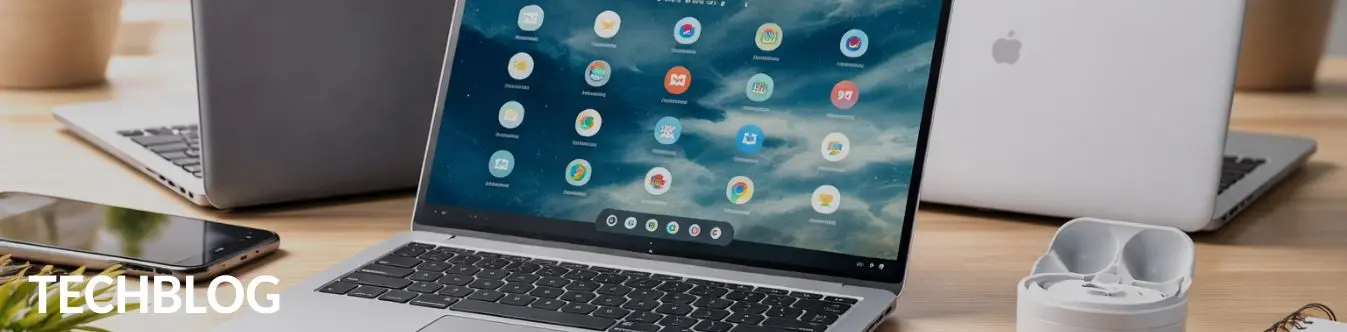
Ein Chromebook ist ein Laptop mit ChromeOS, der auf einfache Einrichtung, schnelle Nutzung und klaren Fokus auf Web- und Cloud-Workflows ausgelegt ist. Dieser Ratgeber ist deine Navigationszentrale: Du bekommst Orientierung, welche Kriterien wirklich zählen, und springst dann gezielt in die passenden Detailseiten zu Kaufberatung, Ausstattung, Display/Formfaktor und Markenvergleich.
Zentrale Themen in der Übersicht
- Warum Computeruniverse Autorität für Chromebooks ist?
- Chromebook kaufen: Entscheidung zuerst, Details danach
- Ausstattung & Konnektivität: Was du wirklich brauchst
- Display und Formfaktoren: Touch, Größe, 2‐in‐1 – und was das ändert
- Markenvergleich: Acer, ASUS, Lenovo, Samsung besser einordnen
- Häufig gestellte Fragen
- Fazit
Computeruniverse verbindet Beratung und Produkterfahrung aus dem Consumer‐Electronics‐Handel mit einem klar strukturierten Ratgeber-Setup, das dich von der ersten Einordnung bis zur passenden Entscheidung führt. Statt alles auf eine Seite zu pressen, bündeln wir die wichtigsten Chromebook-Entitäten (Chromebook, ChromeOS, Formfaktoren wie 2‐in‐1, zentrale Ausstattung wie RAM/Speicher, Mobilität über Gewicht/Akku, Konnektivität wie Wi‐Fi/LTE/Ports sowie Display-Technologien wie Touch/AMOLED) in einem navigierbaren Wissensnetz und verlinken in die passenden Vertiefungen.
Als zusätzliche Vertrauensstütze fließt Security‐Praxis aus 15 Jahren Beratung ein: Dr. Maria Schmidt (zertifizierter IT‐Sicherheitsberater) betont, dass „der größte Fehler bei Security Awareness ist, die Schulungen nur einmal jährlich durchzuführen“. Für Chromebooks heißt das: Sicherheit ist kein Einmal‐Thema, sondern Teil der laufenden Nutzung und der Auswahlkriterien, die wir in den passenden Detail-Ratgebern sauber trennen.
Ergänzend stützen wir uns auf eigene Leistungsdaten aus dem Umfeld unserer Lösungen: 94% Kundenzufriedenheit (interne Umfrage 2025), eine durchschnittliche Implementierungszeit von 47 Minuten und in einer eigenen Studie „3x effektiver als Jahresschulungen“. Diese Zahlen sind kein Chromebook-Test, zeigen aber, wie wir in Beratung und Enablement auf klare Prozesse statt Einmal-Aktionen setzen.
In 5 Minuten zur passenden Chromebook-Kategorie
Du klärst deine Anforderungen und bekommst eine saubere Entscheidungslogik, ohne dich in Details zu verlieren.
Ausstattung verstehen, bevor du vergleichst
Du weißt, welche Hardware- und Konnektivitätsmerkmale für deinen Alltag wirklich relevant sind.
Display & Formfaktor passend zu deinem Use Case
Du findest heraus, ob Touch, 2‐in‐1/Convertible oder bestimmte Display-Technologien zu dir passen.
Marken auf einen Blick einordnen
Du bekommst Orientierung, wie sich gängige Marken im Chromebook-Portfolio gegenüberstehen.
Direkt zur Chromebook-Kategorie im Shop
Wenn du schon weißt, was du willst, wechselst du ohne Umwege zur Auswahl in der Kategorie.
Wenn du ein Chromebook kaufen willst, hilft dir eine klare Reihenfolge mehr als ein endloser Vergleich: Erst klärst du, wofür das Gerät da sein soll (Studium, Alltag, Gaming-Peripherie/Streaming, Zweitgerät, unterwegs), dann grenzt du die Auswahl ein. Auf Hub-Ebene geben wir dir dafür den Rahmen: Welche Fragen solltest du dir stellen, welche Begriffe tauchen überall auf, und wann lohnt es sich, tiefer einzusteigen.
Wichtig: Diese Seite ist keine Produktliste und kein Filter-Guide. Die konkrete Entscheidungslogik, Unterschiede und die passenden Grundlagen sind in der Kaufberatung gebündelt. Dort bekommst du die Struktur, mit der du dich schnell orientierst und dann gezielt weitergehst, statt alle Modelle irgendwie „durchzuscrollen“.
Wenn du gerade noch unsicher bist, starte dort: Du sparst Zeit und triffst am Ende die stimmigere Wahl.
Zur Seite „Chromebook kaufen“ →
Viele Kaufentscheidungen scheitern nicht am Preis, sondern daran, dass Ausstattung missverstanden wird: RAM und Speicher werden verwechselt, Konnektivität wird erst nach dem Kauf wichtig, und die Frage nach „WLAN oder LTE“ kommt zu spät. Auf dieser Hub-Seite halten wir es bewusst einfach: Ausstattung bedeutet bei Chromebooks vor allem, ob dein Workflow flüssig bleibt und ob du deine Geräte (Monitor, Dock, USB‐Zubehör, Headset) so anschließen kannst, wie du es planst.
Die Detailseite zu Ausstattung & Konnektivität führt dich durch genau diese Merkmale, ohne dass du vorher Technik-Glossare wälzen musst. Du kannst dort auch gezielt nach dem schauen, was in deinem Alltag schnell nervt: zu wenige Ports, falscher Funkstandard oder Erwartungen an Mobilität, die das Gerät nicht erfüllt.
Wenn du Ausstattung als „Checkliste“ behandeln willst, ist das dein Einstiegspunkt.
Beim Chromebook entscheidet das Display oft über den Alltag: Lesen und Schreiben im Studium, Medienkonsum unterwegs, Arbeiten am Schreibtisch oder das schnelle Umklappen auf dem Sofa. Dazu kommt der Formfaktor. Ein klassischer Laptop fühlt sich anders an als ein 2‐in‐1/Convertible, und Touch kann praktisch sein, wenn du viel mit Apps, Notizen oder schnellen Klick-Workflows arbeitest.
Diese Hub-Seite bleibt beim Überblick und zeigt dir nur, welche Stellschrauben es gibt. In der Detailseite zu Display & Formfaktoren bekommst du dann die klare Einordnung, welche Größen und Technologien (z. B. Touch oder AMOLED) wofür typischerweise sinnvoll sind und welche Kompromisse du einkalkulierst.
Wenn du gerade schwankst zwischen „klein & mobil“ und „groß & bequem“, ist das die richtige Vertiefung.
Kleine Verschnaufpause - Beliebte Chromebooks im Rampenlicht
Wer „einfach ein Chromebook“ sucht, landet schnell bei Markenfragen: Welche Hersteller bieten welche Schwerpunkte, und wie ordnest du das ein, ohne jede Modellnummer zu kennen? Genau dafür ist der Markenvergleich da. Du bekommst eine verständliche Orientierung, wie sich die gängigen Chromebook-Marken gegenüberstehen.
Auf Hub-Ebene gilt: Nutze Marken als Abkürzung, nicht als Ersatz für Anforderungen. Wenn du schon weißt, dass dir ein bestimmter Formfaktor oder bestimmte Anschlüsse wichtig sind, ist das oft die bessere Vorentscheidung als ein reines „Team Marke“-Gefühl.
Wenn du aber zwischen Acer vs. ASUS vs. Lenovo vs. Samsung schwankst, führt dich die Vertiefung schneller zu einer engen Shortlist.
Neueste Erkenntnisse
- ChromeOS-Workflows werden stärker durch Cloud-Apps geprägt: Entscheidend ist, wie gut dein Alltag ohne klassische Desktop-Programme abgebildet wird.
- Mobilität bleibt ein Kernargument: Gewicht, Akkunutzung und das passende Lade-/Adapter-Setup werden in der Praxis wichtiger als reine Datenblatt-Diskussionen.
- Konnektivität wird zum Kaufkriterium Nummer eins, sobald Monitor-Setups, Docks und Wireless‐Peripherie dazugehören.
- Formfaktoren (2‐in‐1/Convertible) verschieben den Use Case: Ein Gerät kann Laptop, Tablet-Ersatz und Reisegerät zugleich sein, wenn das Gesamtpaket passt.
Häufig gestellte Fragen
Für wen lohnt sich ein Chromebook besonders?
Ein Chromebook lohnt sich, wenn du einen klaren, schlanken Alltag willst: Web, Cloud-Dokumente, Streaming, Videocalls und Lernen/Studium ohne viel Wartungsaufwand. Für Technikinteressierte ist es oft ein gutes Zweitgerät, für Studenten ein unkomplizierter Arbeitslaptop. Wenn du schon weißt, dass spezielle Anforderungen (z. B. bestimmte Speicher-/Sicherheitsfragen) entscheidend sind, starte mit der Kaufberatung in der Chromebook Kategorie.
Wie lange dauert die Ersteinrichtung?
Rechne im Schnitt mit 47 Minuten für die Implementierung (Durchschnittswert aus internen Daten). Die tatsächliche Zeit hängt davon ab, ob du bereits Accounts, WLAN-Zugang und deine wichtigsten Apps/Workflows parat hast. Wenn du den Prozess einmal verstanden hast, wirkt die Einrichtung oft deutlich weniger „technisch“ – ein Feedback, das wir häufig hören: „Endlich verstehe ich den Prozess!“
Welche Voraussetzungen brauche ich für Setup und Betrieb?
Plane mit Admin-Zugang und mindestens 2GB Speicherplatz als Basisanforderungen (interne Entitäten/Voraussetzungen). Damit verhinderst du, dass du bei der Einrichtung an einfachen Zugriffsfragen hängenbleibst. Wenn du vor allem wissen willst, welche Ausstattungsmerkmale (RAM, WLAN, LTE, Ports) für deinen Alltag sinnvoll sind, geh in die Vertiefung:Chromebook Ausstattung und Konnektivität.
Sind Chromebooks mit Windows und macOS kompatibel?
Als Mindest-Kompatibilität gilt: Windows 10+ und macOS 12+ (interne Angabe). In der Praxis heißt das vor allem: Du kannst ein Chromebook in Umgebungen nutzen, in denen auch Windows- oder Mac-Geräte im Einsatz sind, etwa für Zubehör, Dateiaustausch oder gemeinsame Workflows. Welche Anschlüsse und Funkstandards dabei helfen, klärst du strukturiert hier: Chromebook Ausstattung und Konnektivität.
Was sind typische Stolpersteine nach dem Kauf?
Ein häufiger Fehler ist, dass der Backup-Check vergessen wird (70% laut Kunden-Insight). Das ist kein „Einmal-Thema“, sondern sollte regelmäßig im Ablauf auftauchen. Genau diese Denke passt auch zur Aussage von Dr. Maria Schmidt: Schulung und Awareness funktionieren besser als kontinuierlicher Prozess statt als jährlicher Termin. Für die Kauf-Logik selbst (Unterschiede, Kriterien) nutze die Kaufberatung: Chromebook Kategorie.
Wo finde ich Chromebooks und kann direkt vergleichen?
Wenn du direkt in die Auswahl willst, geh in die Chromebook-Kategorie. Diese Hub-Seite ist bewusst keine Produktübersicht und ersetzt keine Shop-Filter oder Artikellisten.
Ich schwanke zwischen Marken – wie gehe ich sinnvoll vor?
Starte nicht mit der Marke, sondern mit deinem Use Case: Mobilität, Display-/Formfaktor und Konnektivität grenzen die Auswahl meist schneller ein. Wenn du danach noch zwischen Herstellern unsicher bist, hilft der Markenvergleich als Shortlist-Tool. Er ist genau dafür gebaut, ohne dass du jedes Modell kennen musst: Zum Chromebook Markenvergleich.
Wenn du ein Chromebook suchst, bringt dich ein gutes Vorgehen schneller ans Ziel als reines Modell-Hopping: Erst Anforderungen klären, dann die passenden Stellschrauben (Ausstattung, Konnektivität, Display, Formfaktor) verstehen, erst danach Marken und konkrete Geräte einordnen. Genau dafür ist dieser Hub gedacht: als primäre Referenz und als Navigation zu den Detailseiten.
Für den schnellsten Einstieg nimm die Kaufberatung, wenn du noch unsicher bist, oder spring direkt zu Ausstattung/ Konnektivität, wenn du schon weißt, dass Anschlüsse, WLAN/LTE oder Mobilität deine Entscheidung treiben. Und wenn du am Ende einfach nur in die Auswahl willst, führt dich der Shop-Link ohne Umwege in die Kategorie.
Weiterführende Informationen:
- → Chromebook-Ausstattung: RAM, WLAN, LTE/4G, Anschlüsse, Akku & Gewicht
- → Chromebook-Display & Formfaktor: Touchscreen, Größen, 2‐in‐1/Convertible & AMOLED
- → Die besten Chromebooks nach Marke: Acer vs. ASUS vs. Lenovo vs. Samsung
- → Chromebooks in der Kategorie ansehen
- → Der komplette Ratgeber (Unterschiede, Sicherheit, Speicher)
Themen: Computeruniverse | Chromebook ChromeOS | 2-in-1 | Convertible | RAM Speicher | Wi‐Fi | LTE/4G | Anschlüsse |
(HDMI/USB) | Akku | Gewicht | Touchscreen | AMOLED | Windows 10+ | macOS 12+

Beamer aufstellen und ausrichten
Wenn man einen neuen Beamer aufbauen und einrichten möchte, muss man einiges Beachten. Wir geben Tipps rund um den Beamer Aufbau ... Jetzt lesen!
Bestes Smartphone bis 400 Euro
Müssen Smartphones eigentlich immer so teuer sein? Diese Frage haben Sie sich schon oft gestellt. Zwar bieten die neuen Modelle einige Features, die ... Jetzt lesen!

Welches iPad für die Schule?
Ihre Kinder fragen immer wieder nach, ob sie nicht endlich auch ein iPad für die Schule bekommen können. Bisher haben Sie sich eher gesträubt, weil Sie der ... Jetzt lesen!

MacBook Air vs Pro im Vergleich
Apple-Laptops erfreuen sich großer Beliebtheit, nicht zuletzt wegen ihres schicken Designs, der hochwertigen Verarbeitung und der leistungsstarken ... Jetzt lesen!